Linksys Smart Wi-Fi是一款強(qiáng)大的路由器管理工具,允許用戶通過簡單界面設(shè)置各種高級(jí)功能,包括媒體和文件服務(wù)器服務(wù)。該功能使您能夠與網(wǎng)絡(luò)上的設(shè)備共享文件,例如照片、視頻和文檔,無需依賴外部云存儲(chǔ)。本文將逐步指導(dǎo)您如何使用Linksys打印軟件和Smart Wi-Fi平臺(tái)來配置媒體和文件服務(wù)器服務(wù)。
在開始設(shè)置之前,請(qǐng)確保您的Linksys路由器已連接到互聯(lián)網(wǎng),并且您已安裝Linksys Smart Wi-Fi應(yīng)用程序或通過瀏覽器訪問其網(wǎng)頁界面。同時(shí),確認(rèn)您的打印機(jī)或其他設(shè)備兼容Linksys的打印服務(wù)功能。
步驟1:登錄Linksys Smart Wi-Fi
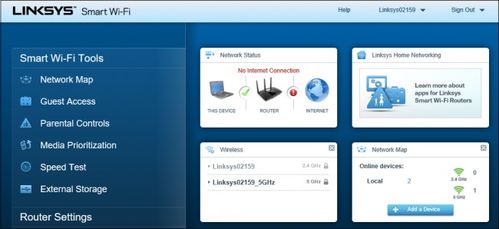
打開Linksys Smart Wi-Fi應(yīng)用或訪問其網(wǎng)頁界面(通常網(wǎng)址為http://linksyssmartwifi.com)。輸入您的管理員憑據(jù)登錄。如果您是首次使用,可能需要?jiǎng)?chuàng)建賬戶或設(shè)置路由器。
步驟2:啟用媒體和文件服務(wù)器服務(wù)
一旦登錄,導(dǎo)航到“工具”或“設(shè)置”部分,然后選擇“應(yīng)用和游戲”或“存儲(chǔ)”選項(xiàng)。在這里,找到“媒體服務(wù)器”或“文件共享”服務(wù)。點(diǎn)擊啟用該服務(wù),并根據(jù)需要配置共享設(shè)置,例如選擇要共享的文件夾或設(shè)備權(quán)限。確保保存更改。
步驟3:配置打印軟件服務(wù)
如果您的Linksys路由器支持打印服務(wù)器功能,您可以在同一界面中設(shè)置打印服務(wù)。前往“連接設(shè)備”或“打印機(jī)”部分,添加您的打印機(jī)。確保打印機(jī)已連接到路由器(通過USB或網(wǎng)絡(luò)),然后按照提示安裝必要的驅(qū)動(dòng)程序。完成后,您就可以從網(wǎng)絡(luò)中的任何設(shè)備發(fā)送打印作業(yè)。
步驟4:測試和使用服務(wù)器服務(wù)
設(shè)置完成后,測試媒體和文件服務(wù)器功能:從另一臺(tái)設(shè)備(如手機(jī)或電腦)訪問網(wǎng)絡(luò)共享文件夾,或使用支持DLNA的應(yīng)用瀏覽媒體文件。對(duì)于打印服務(wù),嘗試打印一個(gè)測試頁面以確保一切正常。
注意事項(xiàng)
- 確保路由器固件是最新版本,以獲得最佳性能和安全性。
- 在共享文件時(shí),設(shè)置強(qiáng)密碼以保護(hù)您的數(shù)據(jù)。
- 如果遇到問題,請(qǐng)參考Linksys官方文檔或聯(lián)系技術(shù)支持。
通過以上步驟,您可以輕松使用Linksys Smart Wi-Fi設(shè)置媒體和文件服務(wù)器服務(wù),以及打印功能,從而提升家庭或辦公室網(wǎng)絡(luò)的便利性。